Инструкция
Установка
Установка делается один раз. Почти всё она ставит сама, руками может понадобиться только Homebrew.
Что нужно заранее
- Mac на чипе Apple — M1 и новее. Проверено на M2 Pro с macOS 26. На Windows и на Mac с процессором Intel не проверялось.
- Claude Code с подпиской Pro или Max. Подписка покупается отдельно у Anthropic.
- Google Chrome. Через него агент рендерит кадры и снимает сайты.
- Homebrew — менеджер программ для Mac. Если его нет, установка скажет об этом и остановится.
- Место на диске. Сам набор после установки занимает около 80 МБ. Проект в работе — ещё 200–300 МБ на минуту ролика.
Шаг 1. Распакуйте архив
Скачайте архив из закрытого канала и распакуйте в удобную папку, например в «Документы». В этой же папке потом будут лежать ваши проекты.
Шаг 2. Запустите установку
Есть два способа, результат одинаковый.
Через Claude Code — проще всего. Откройте папку набора в Claude Code и напишите:
установи всё по setup.shАгент запустит установку сам. Вам останется разрешать его шаги.
Двойным кликом. Нажмите правой кнопкой на файл Установить.command, выберите «Открыть» и ещё раз «Открыть» в окне предупреждения. macOS спрашивает так про любые файлы из интернета, это один раз.
Что делает установка
- Проверяет Homebrew.
- Проверяет Node.js и ставит его, если нет. Нужна версия 18 или новее.
- Ставит ffmpeg — программу, которая собирает кадры в видео. Это самый долгий шаг, несколько минут.
- Проверяет Google Chrome.
- Ставит библиотеки набора и шрифты Inter Tight и Bebas Neue.
- Рендерит пробный кадр и открывает его.
Как понять, что всё работает
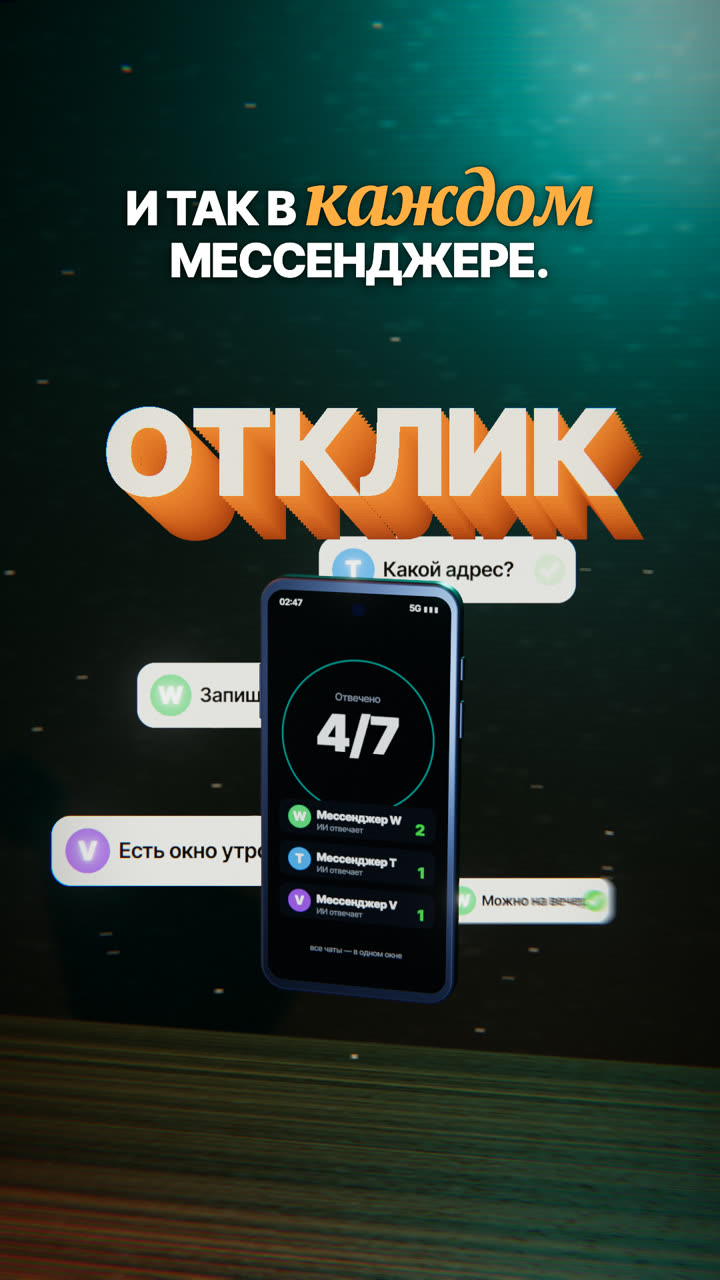
В конце откроется картинка — кадр из сцены с телефоном. Если вы её видите, набор готов.
Если установка остановилась со словами «нет Homebrew», откройте brew.sh, скопируйте команду с главной страницы и выполните её в программе «Терминал». Она спросит пароль от Mac. Потом запустите установку ещё раз.
Первый ролик
Вы ставите задачу и оцениваете результат. Сцену, свет, камеру, субтитры и звук агент пишет сам.
Шаг 1. Откройте папку и начните разговор
Откройте папку набора в Claude Code и создайте новый чат. Дальше два пути.
Не знаете, с чего начать. Напишите «привет». Агент спросит, о чём ваш блог или продукт, для кого ролики и есть ли сайт, который хочется показать. Потом предложит три идеи роликов на 20–40 секунд под готовые сцены.
Знаете, чего хотите. Опишите ролик сразу. Например:
Рилс 30 секунд про мой курс по веб-разработке. В кадре ноутбук:
на экране сначала пустой редактор, потом пишется код, потом
открывается готовый сайт. Хук: «За 3 месяца — первый заказ».
В конце объёмное слово КУРС и призыв написать его в комментарии.
Что полезно указать:
- длительность;
- главный предмет: телефон, ноутбук, монитор или что-то новое;
- что происходит на экране устройства;
- текст субтитров или хотя бы смысл;
- слово для призыва в конце;
- адрес сайта, если ролик про сайт. Об этом — в следующем разделе.
Шаг 2. Согласуйте сценарий
Агент покажет сценарий по планам: время, фраза, что в кадре, как движется камера. Поправьте словами или напишите «ок». Править сценарий намного быстрее, чем готовую сцену.
Шаг 3. Посмотрите стоп-кадры
Агент собирает сцену и проверяет её по стоп-кадрам. Это быстро: один кадр рендерится за секунды.
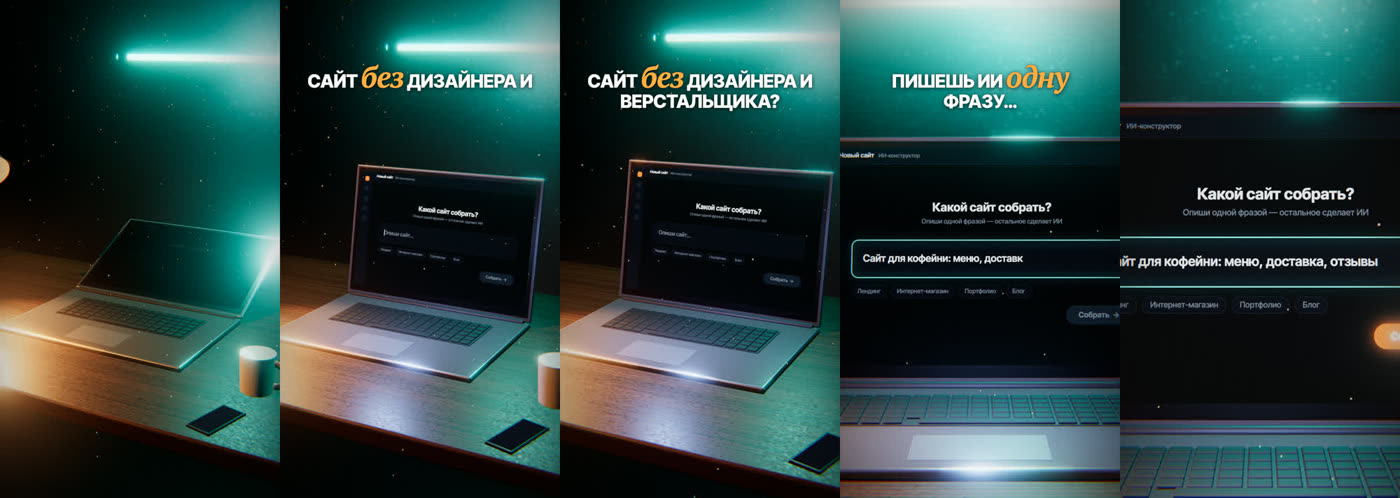
Сцену можно посмотреть и вживую. Напишите «открой сцену в браузере» — откроется страница с паузой и перемоткой.
Шаг 4. Рендер и самопроверка
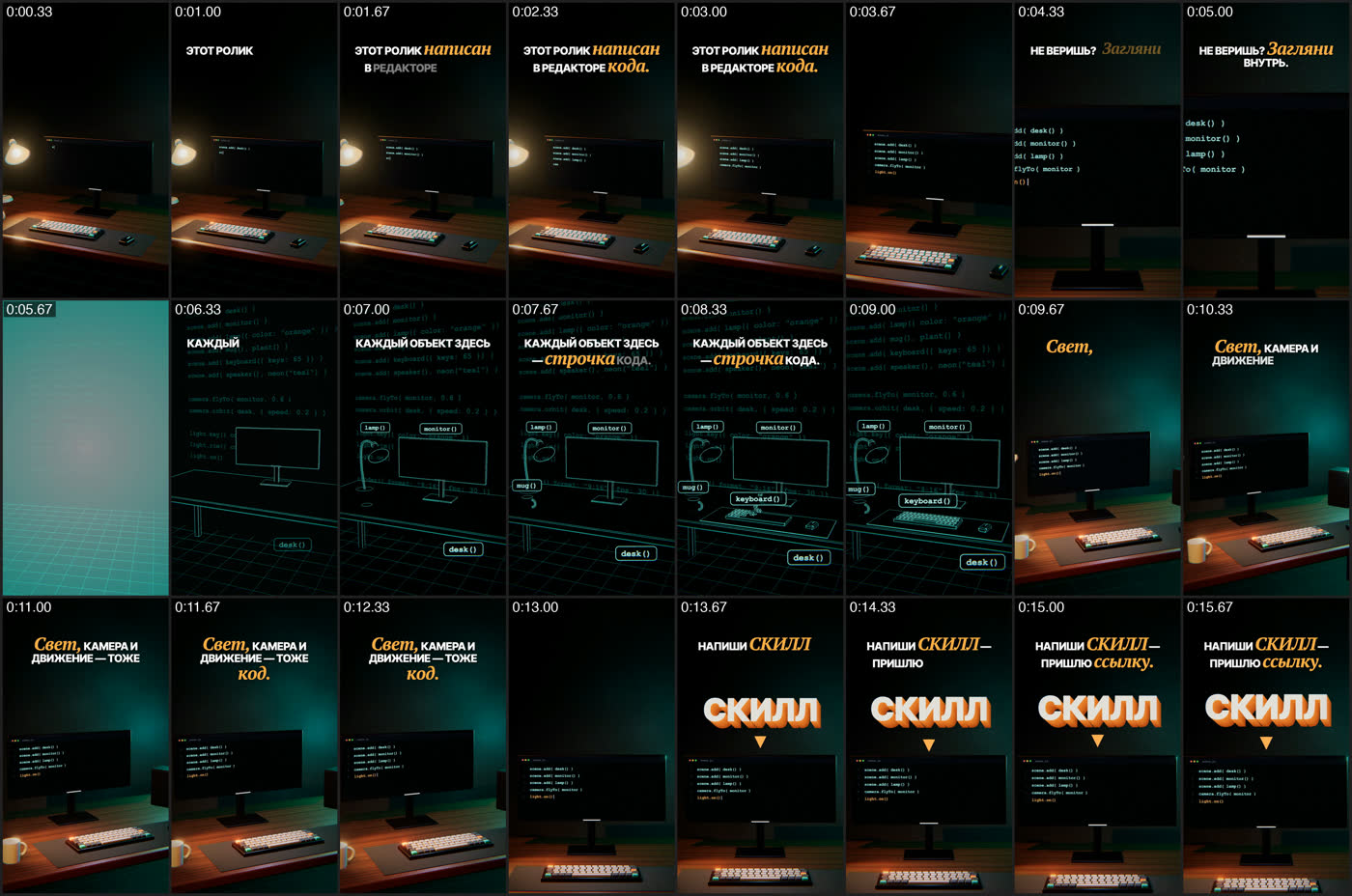
Когда стоп-кадры в порядке, агент рендерит ролик целиком и предупреждает, сколько это займёт. После рендера он сам просматривает раскадровку и проверяет размер кадра, вес файла и громкость. Заметные ошибки исправляет до того, как показать вам.
Шаг 5. Заберите результат
Готовый ролик лежит в папке projects/<дата-название>/out/. Рядом — раскадровка.
Сколько это занимает
| Что | Время |
|---|---|
| Рендер | Около 12 секунд на каждую секунду ролика |
| Рендер ролика на 30 секунд | Около 6 минут |
| Рендер ролика на 60 секунд | Около 12 минут |
Это замер на Mac с чипом M2 Pro. На более слабом Mac будет дольше.
Весь путь от задачи до ролика зависит от сцены. В первом внешнем тесте ролик на 30 секунд на готовой сцене занял около получаса вместе с одной правкой. Новая сложная сцена на 58 секунд, с новым предметом и одиннадцатью планами, заняла у агента около 2 часов 20 минут.
Первый вариант редко бывает финальным. Рассчитывайте на один–три круга правок.
Сайт на экране
Если ролик про сайт, на экране устройства будет настоящая страница, а не нарисованная похожая.
Как это сделать
Укажите адрес сайта прямо в задаче:
Рилс 20 секунд про мой сайт arlannocode.com. В кадре телефон,
на экране сайт прокручивается сверху вниз. В конце слово САЙТ.
Агент сам снимет экраны сайта: первый экран и всю страницу целиком, в размерах телефона и ноутбука. Снимки он кладёт в папку проекта.
Что можно попросить
- Прокрутить страницу по ходу ролика.
- Показать сайт на телефоне, на ноутбуке или на обоих.
- Дорисовать поверх курсор или нажатие.
Когда не получится
Агент скажет об этом и спросит, как быть. Молча рисовать замену он не будет. Причины бывают такие:
- сайт не открылся;
- страница закрыта проверкой «я не робот»;
- страница пустая;
- поверх страницы висит баннер или заглушка.
Если нужный экран закрыт входом по паролю, сделайте скриншоты сами, положите их в папку проекта и скажите об этом агенту.
Показываете в ролике чужой сайт — убедитесь, что у вас есть на это право.
Остальное — в наборе
Эта часть инструкции открыта всем, поэтому здесь только то, что нужно до покупки и в первый день работы. Полная инструкция лежит в самом наборе: файл ИНСТРУКЦИЯ.html в папке набора. Он открывается двойным кликом и работает без интернета.
В полной инструкции есть ещё четыре раздела:
- Правки. Как формулировать замечания и как агент их запоминает.
- Шрифты и цвета. Где лежат настройки и как подключить свой шрифт.
- Готовые сцены и новые. Что есть в наборе и как взять сцену за основу.
- Рендер и готовый файл. Формат, вес, звук и место на диске.
Любой вопрос по набору можно задать самому агенту, например: «как поменять шрифт субтитров?» Он ответит по инструкции из набора.
Частые проблемы
Самый быстрый способ разобраться — показать ошибку агенту. Напишите «запусти setup.sh и покажи, что не так» или вставьте текст ошибки в чат.
Установка
| Что видите | Что делать |
|---|---|
| «нет Homebrew» | Откройте brew.sh, выполните команду с главной страницы в «Терминале» и запустите установку ещё раз |
| «нет Google Chrome» | Установите Chrome и запустите установку ещё раз |
| «нужен Node 18+» | Попросите агента обновить Node.js или выполните brew upgrade node |
macOS не даёт открыть Установить.command |
Правый клик по файлу, «Открыть», ещё раз «Открыть». Или установите через Claude Code |
| Пробный кадр не открылся | Попросите агента запустить установку и показать ошибку |
Работа
| Что видите | Что делать |
|---|---|
| Рендер идёт долго | Это нормально: около 12 секунд на секунду ролика. На слабом Mac дольше |
| В кадре темно или пусто | Попросите стоп-кадр этой секунды и скажите, что должно быть видно |
| Субтитры закрывают экран устройства | Назовите секунду, агент сдвинет или сократит фразу |
| Сайт не снялся | Агент назовёт причину. Варианты — в разделе «Сайт на экране» |
| Файл получился тяжёлым | Попросите агента проверить ролик и пережать |
| Кончается место на диске | Удалите папки work/ в готовых проектах |
Ничего не помогло
Напишите в Telegram-бот @arlan_nocode_bot. Приложите текст ошибки или скриншот и напишите, какой у вас Mac.
Обновления и поддержка
Версия
Номер версии и список изменений лежат в файле ВЕРСИЯ.md в папке набора. Сейчас это версия 1.0 от 13 ноября 2026 года. Полная инструкция к своей версии всегда лежит рядом, в файле ИНСТРУКЦИЯ.html.
Обновления
Новые версии выходят в том же закрытом канале, где вы скачали архив. Доплачивать за них не нужно.
Поддержка и возврат
Вопросы, проблемы с установкой и возврат — в Telegram-бот @arlan_nocode_bot. Вернуть деньги можно в течение 7 дней после покупки. Условия целиком — в оферте.